
Pico W カード 取り付け説明書
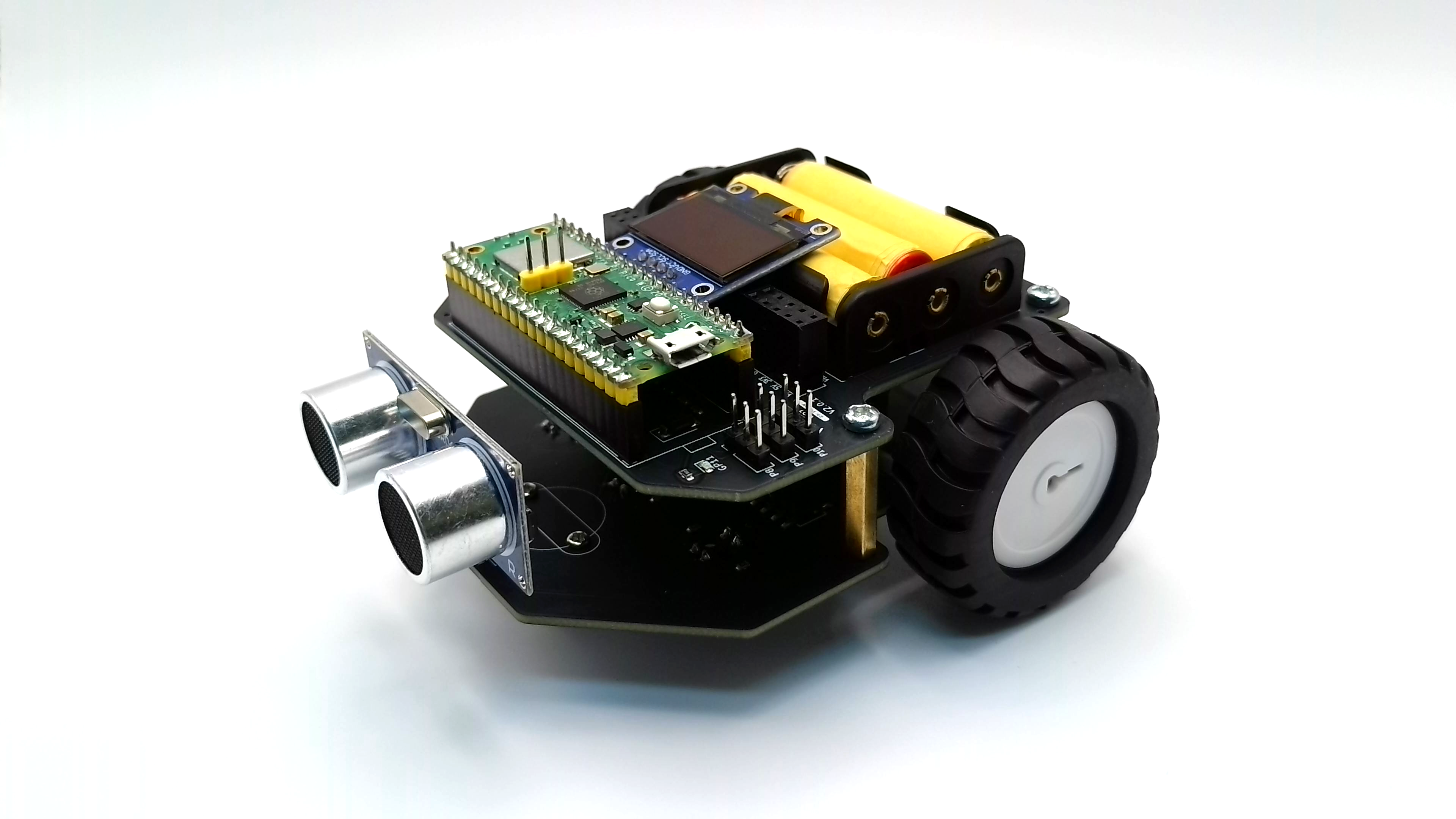
MOVIE動画で見る
カードの取り付けを、動画でも解説しています。このカードの章(1分12秒あたり)から再生されます。
PREPARE用意するもの
写真の番号と下のリストが対応しています。取り付けを始める前に、部品がそろっているか確認しましょう。
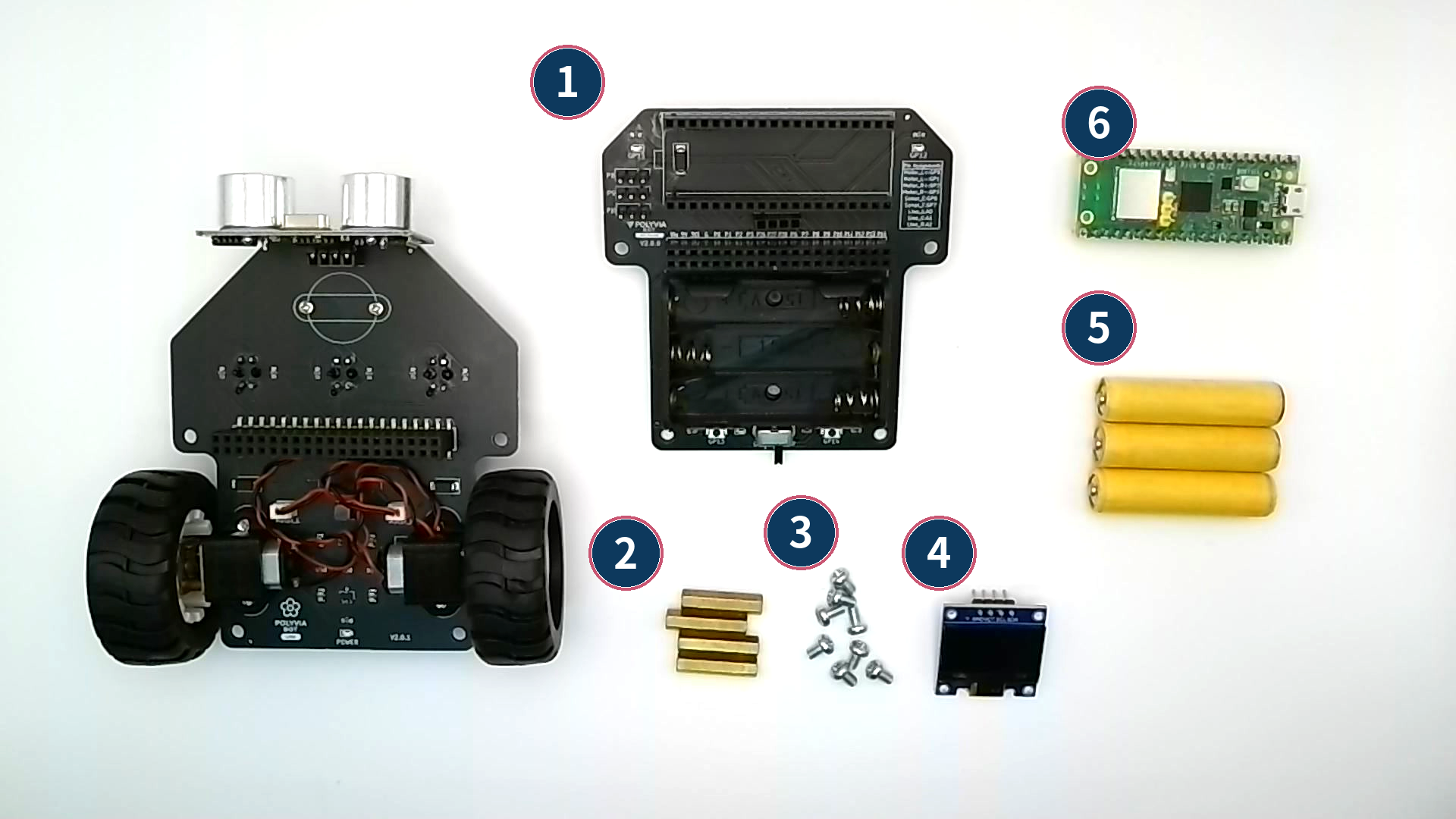
- カード本体
- スペーサー × 4
- ネジ M3×22 × 4
- ナット M3 × 4
- OLED モジュール
- 単4電池 × 3(別売り)
- Raspberry Pi Pico W 本体(別売り)
※ 6・7 は別売りです(別途ご用意ください)。このほかに、PART 1 で組み立てた UME Base 本体を使います。
ASSEMBLYPico W カードを取り付ける
カードを差し込む
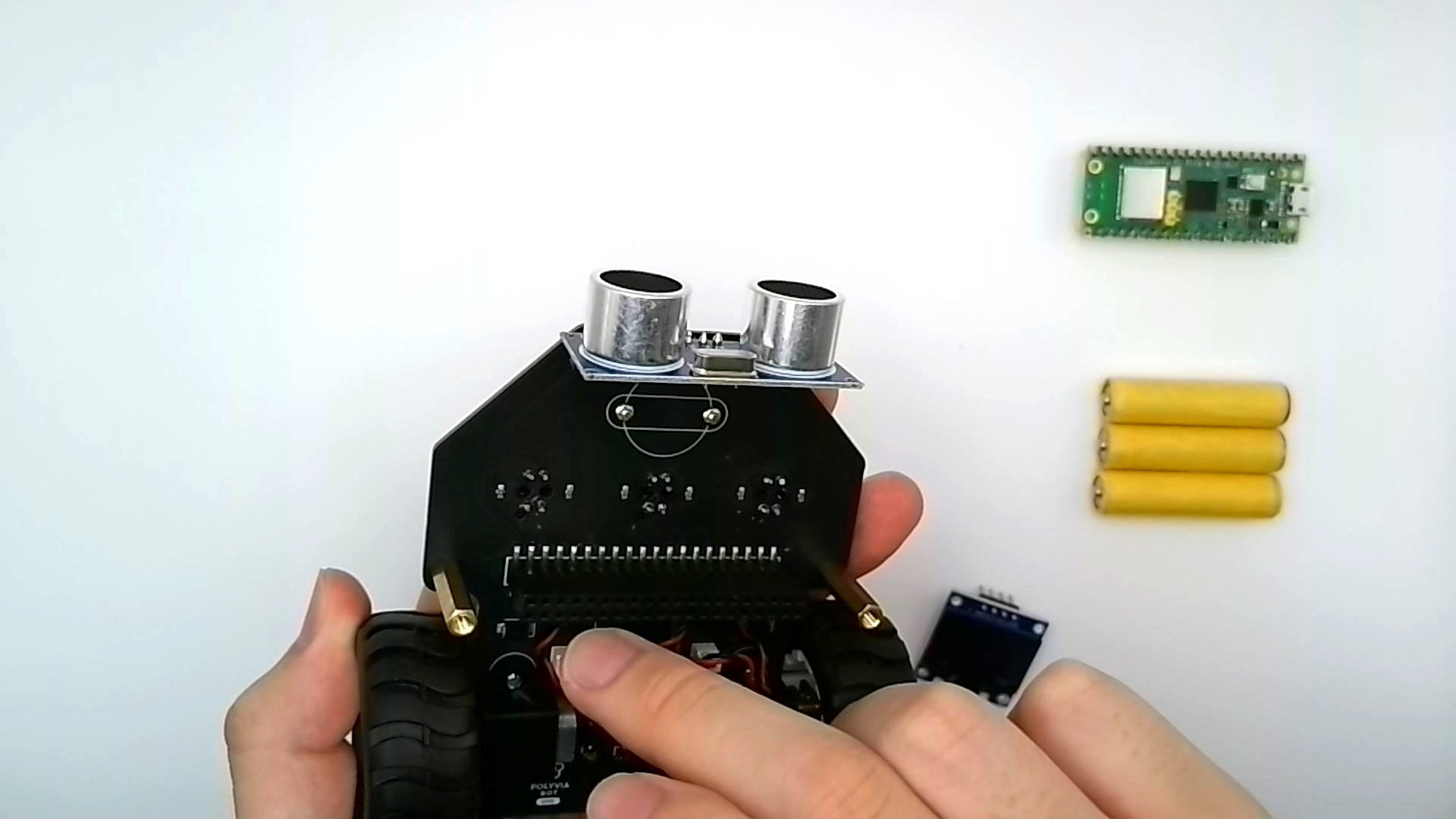
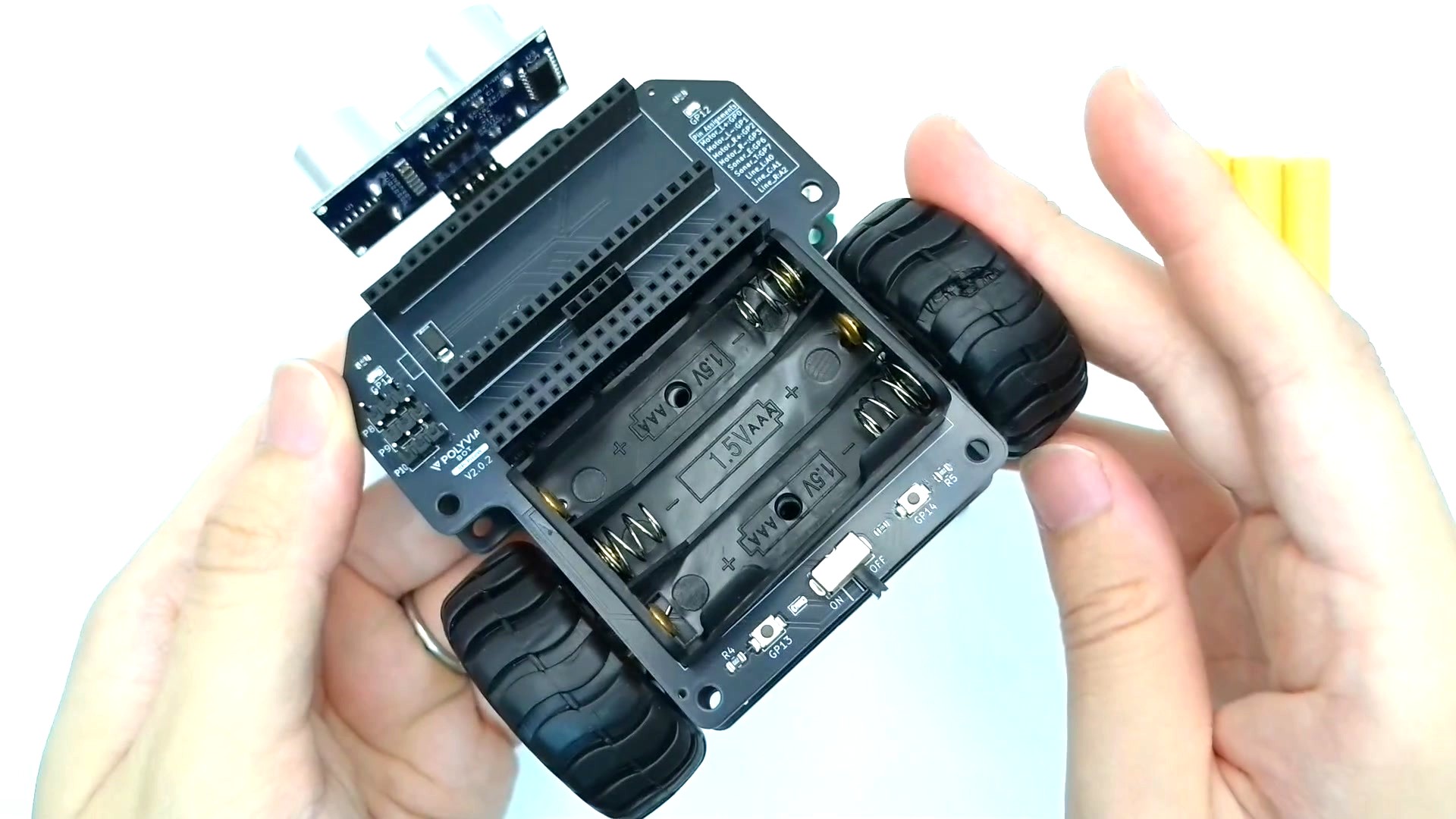
カードの裏面には40ピンの針が出ています。PART 1 で組み立てた梅ベースの40個の穴に、この針をまっすぐ差し込みます。
すべての針が穴に入っているのを確かめてから、グッと奥まで差し込みます。斜めに入れると針が曲がるので、真上から押し込んでください。
スペーサーとネジで固定する
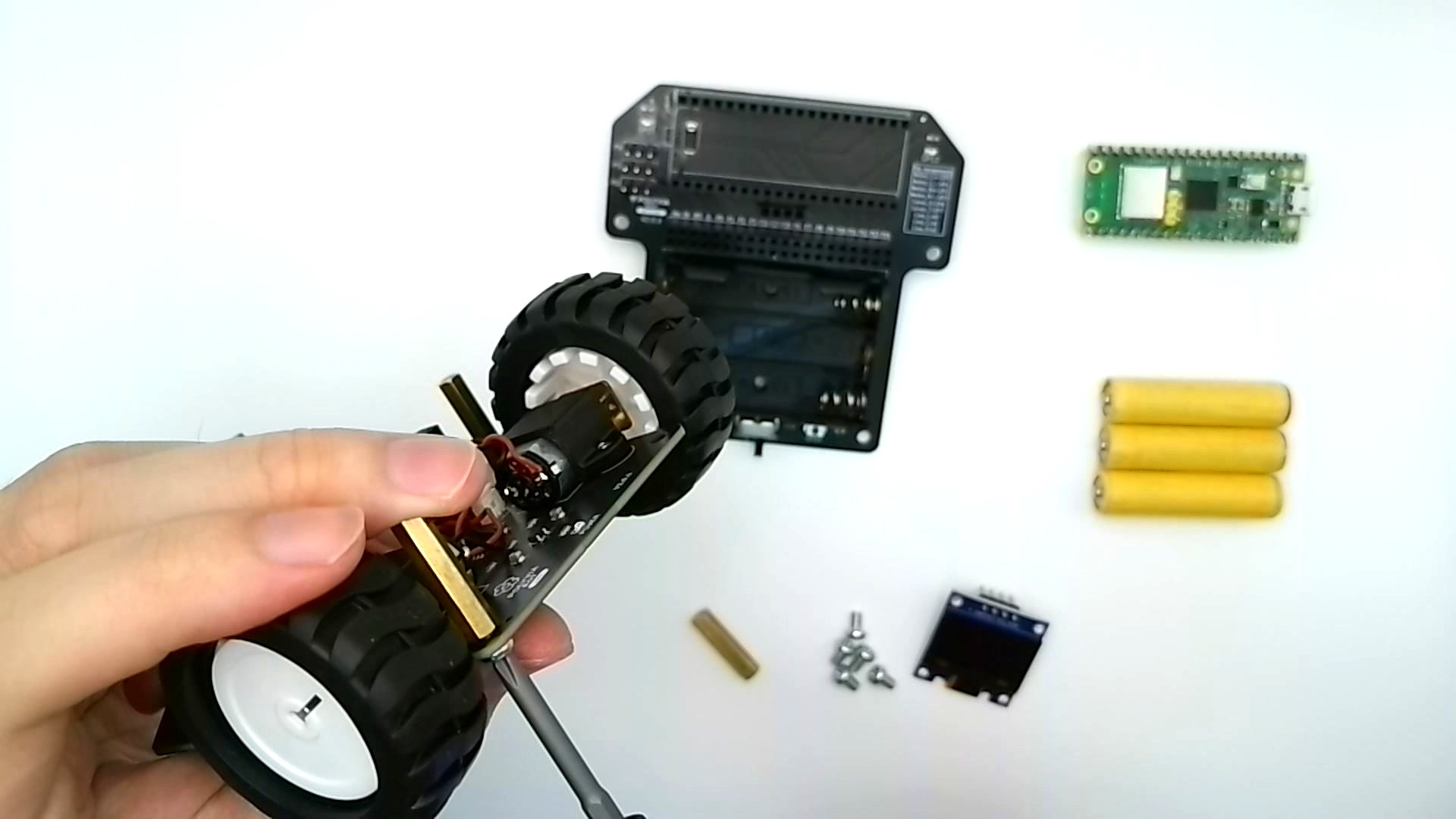
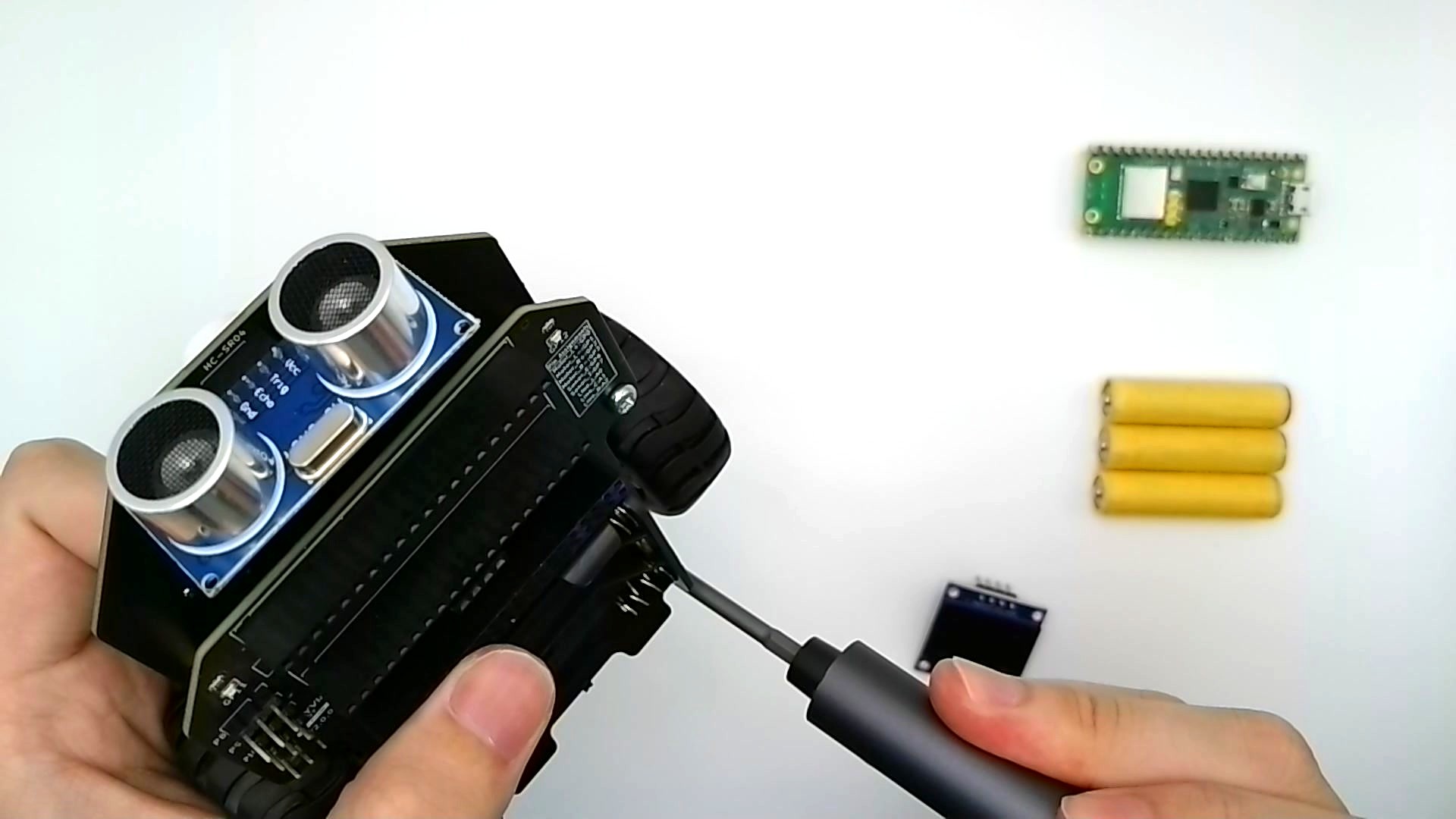
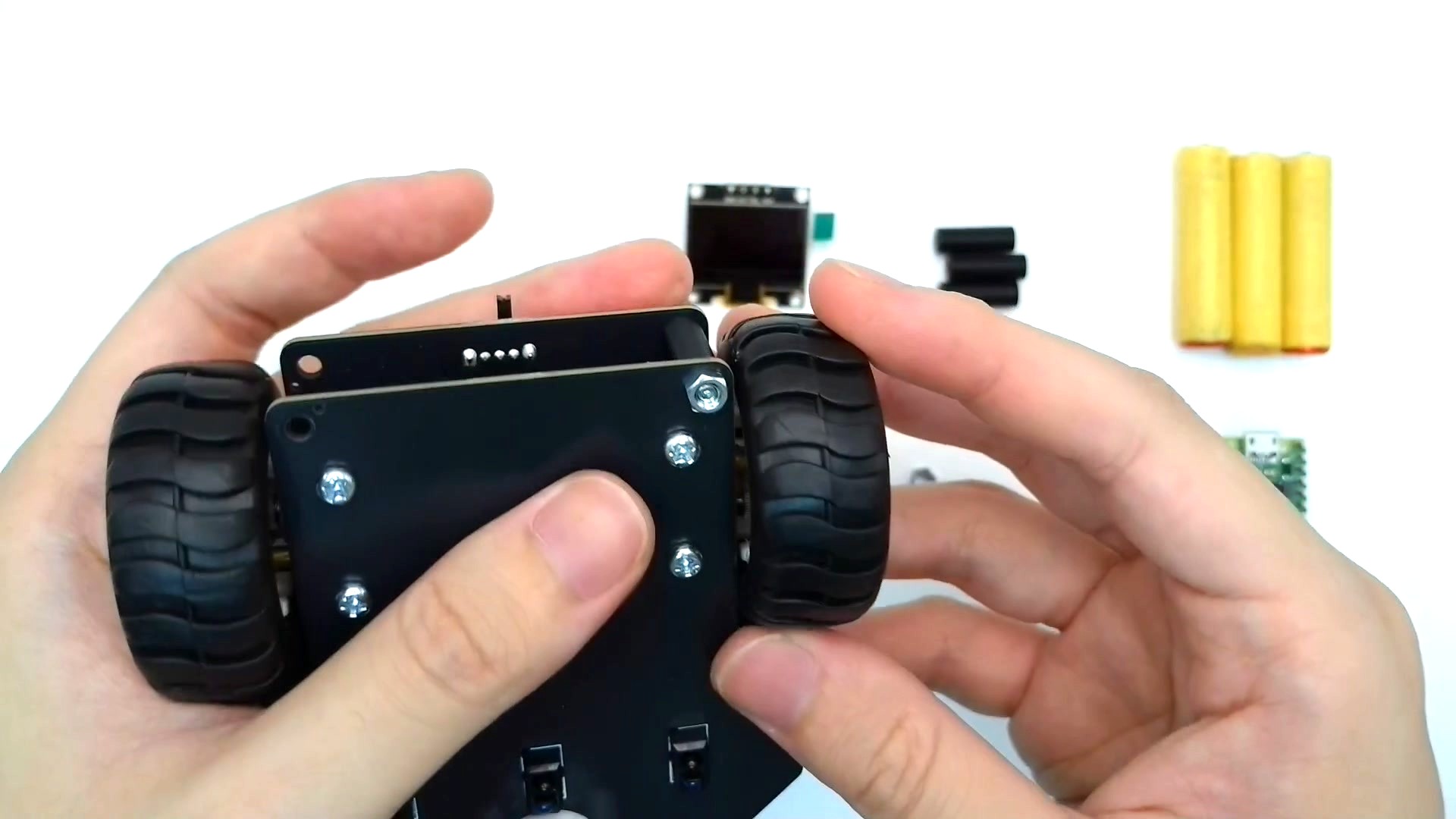
差し込んだままの状態で、カードと梅ベースの間(基板と基板のすき間)にスペーサーを差し込みます。四隅の穴の位置に合わせて、4本すべて入れます。
スペーサーの穴と基板の穴が重なったら、上からネジ(M3×22)を通します。ネジはスペーサーの中を通り抜けて、下側に先が出てきます。
本体を裏返し、出てきたネジの先にナットをはめます。残りの3か所も同じように、ネジを通してナットをはめてください。
ドライバーで増し締めする
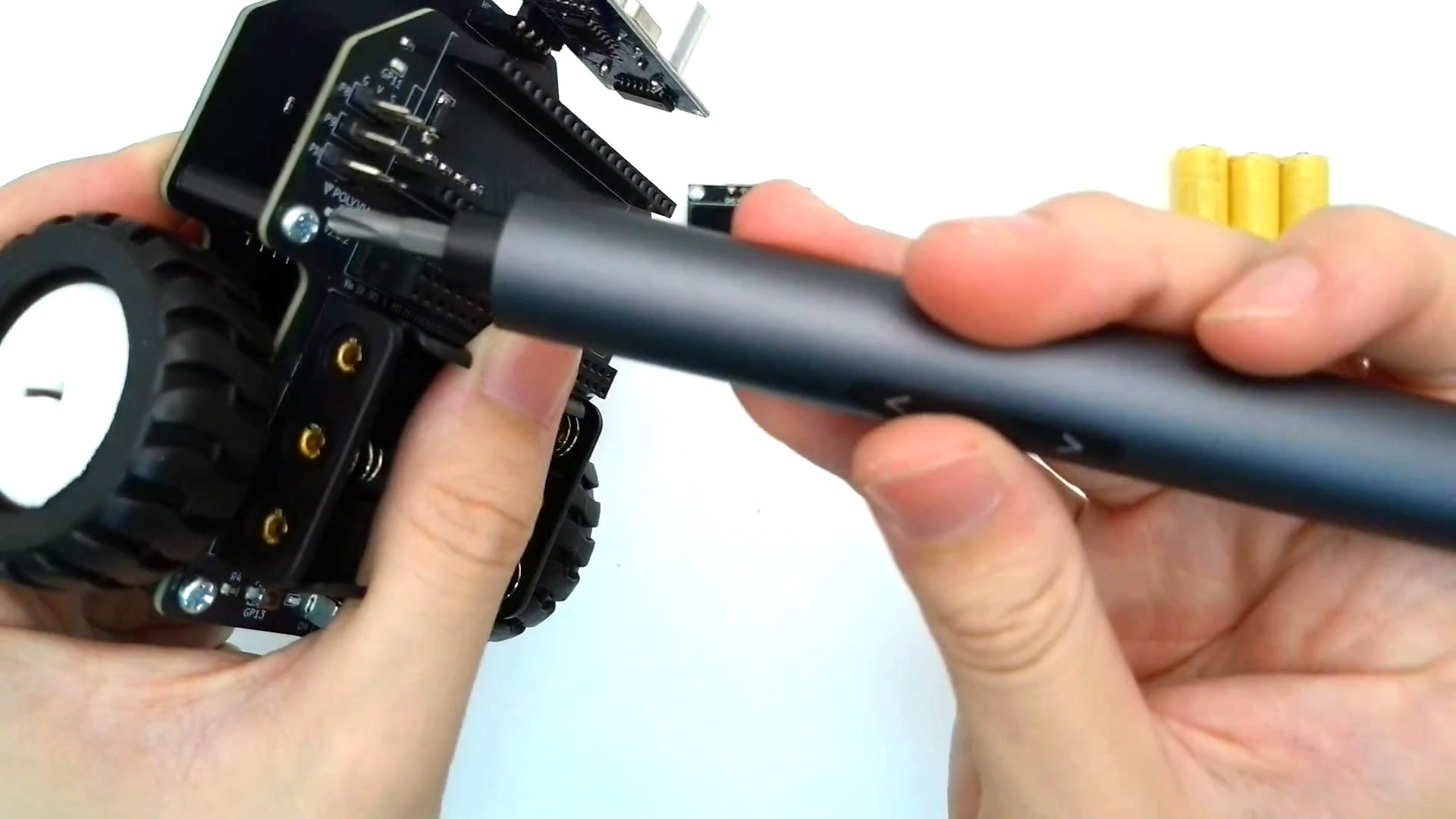
指で締めただけでは走らせているうちに緩みます。最後にドライバーで上から増し締めしてください。
このとき裏側のナットが空回りしないよう、指で軽く押さえながらドライバーを回すとうまく締まります。
Pico W・電池・OLED の取り付け
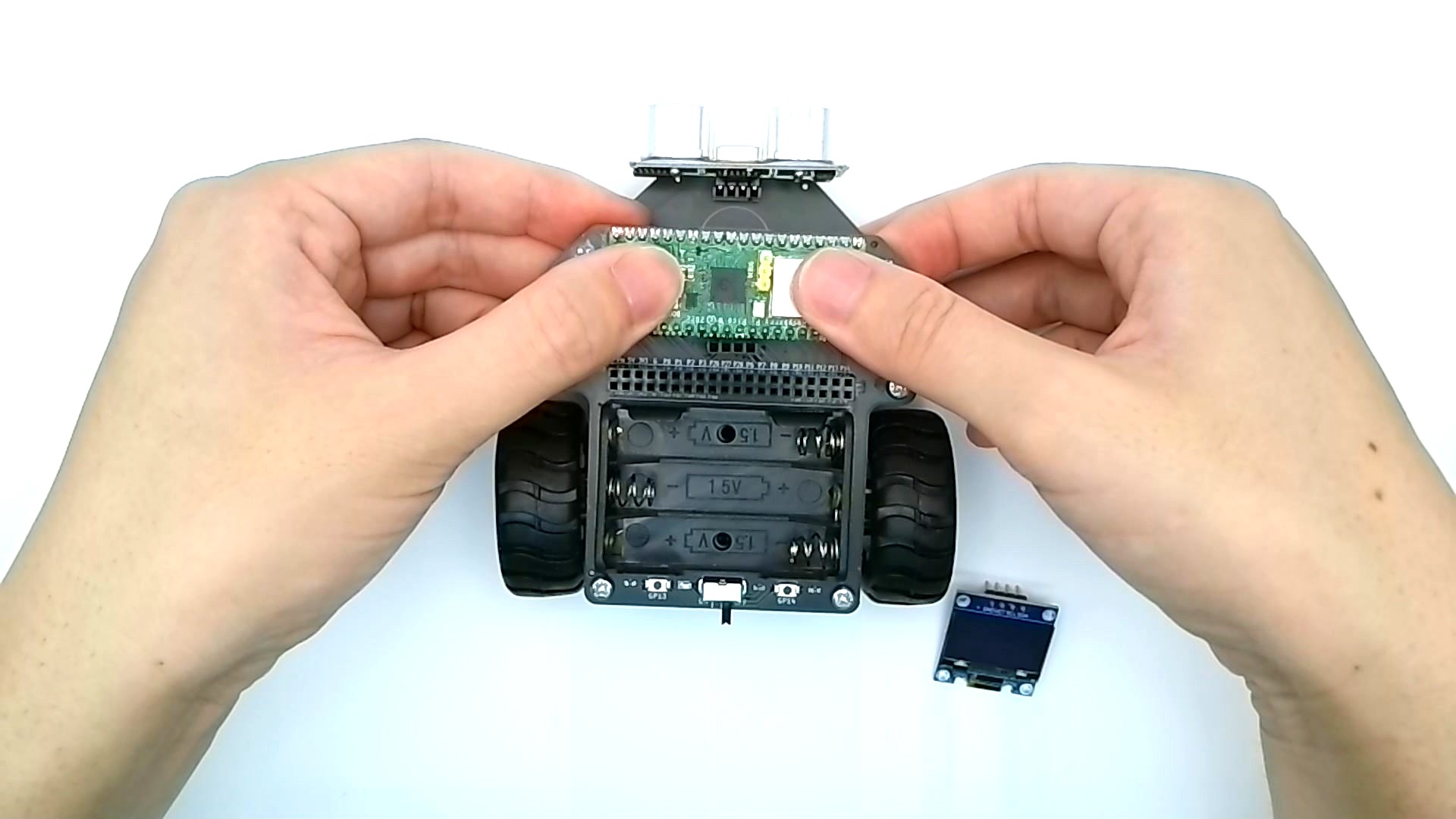
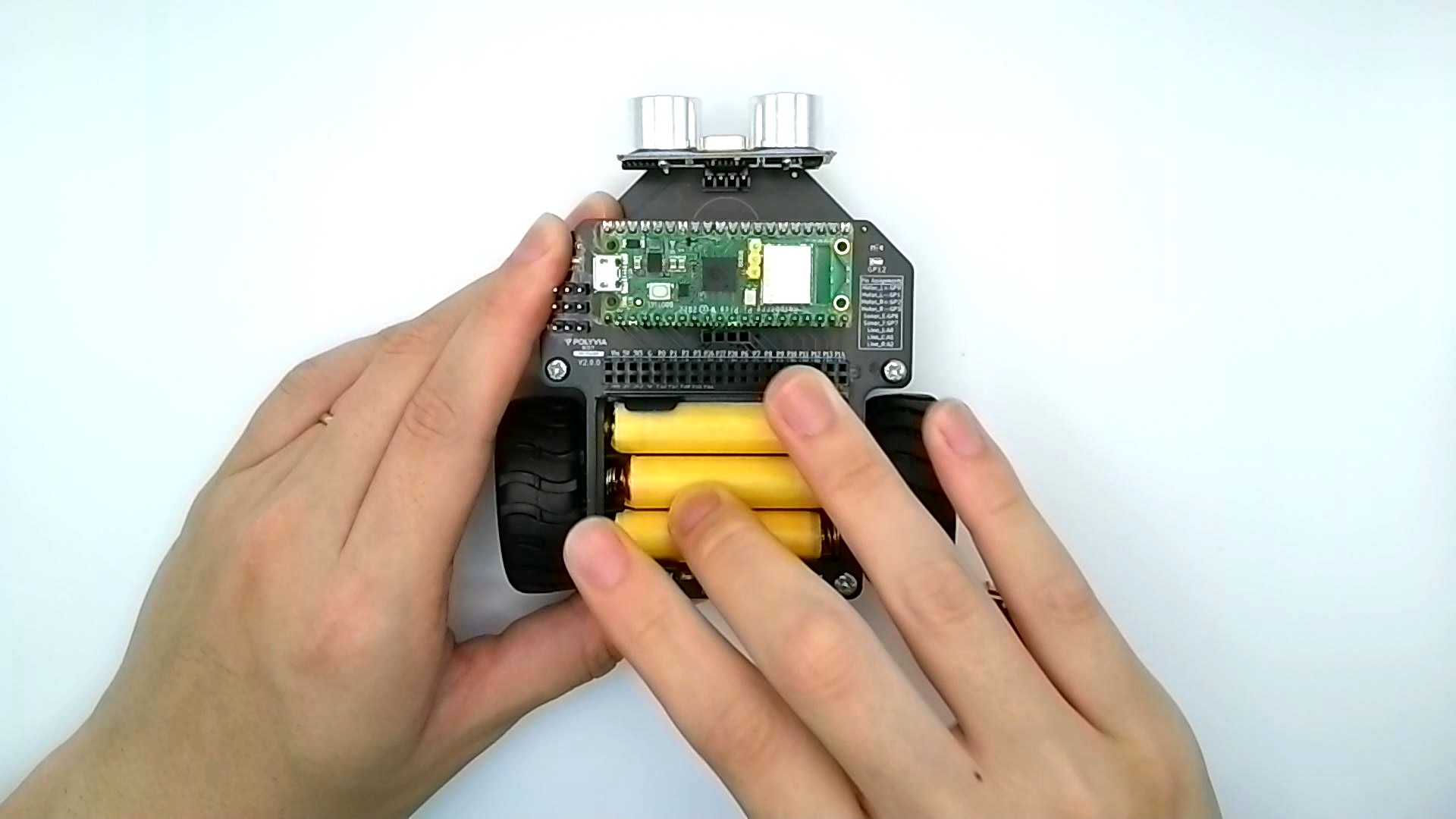
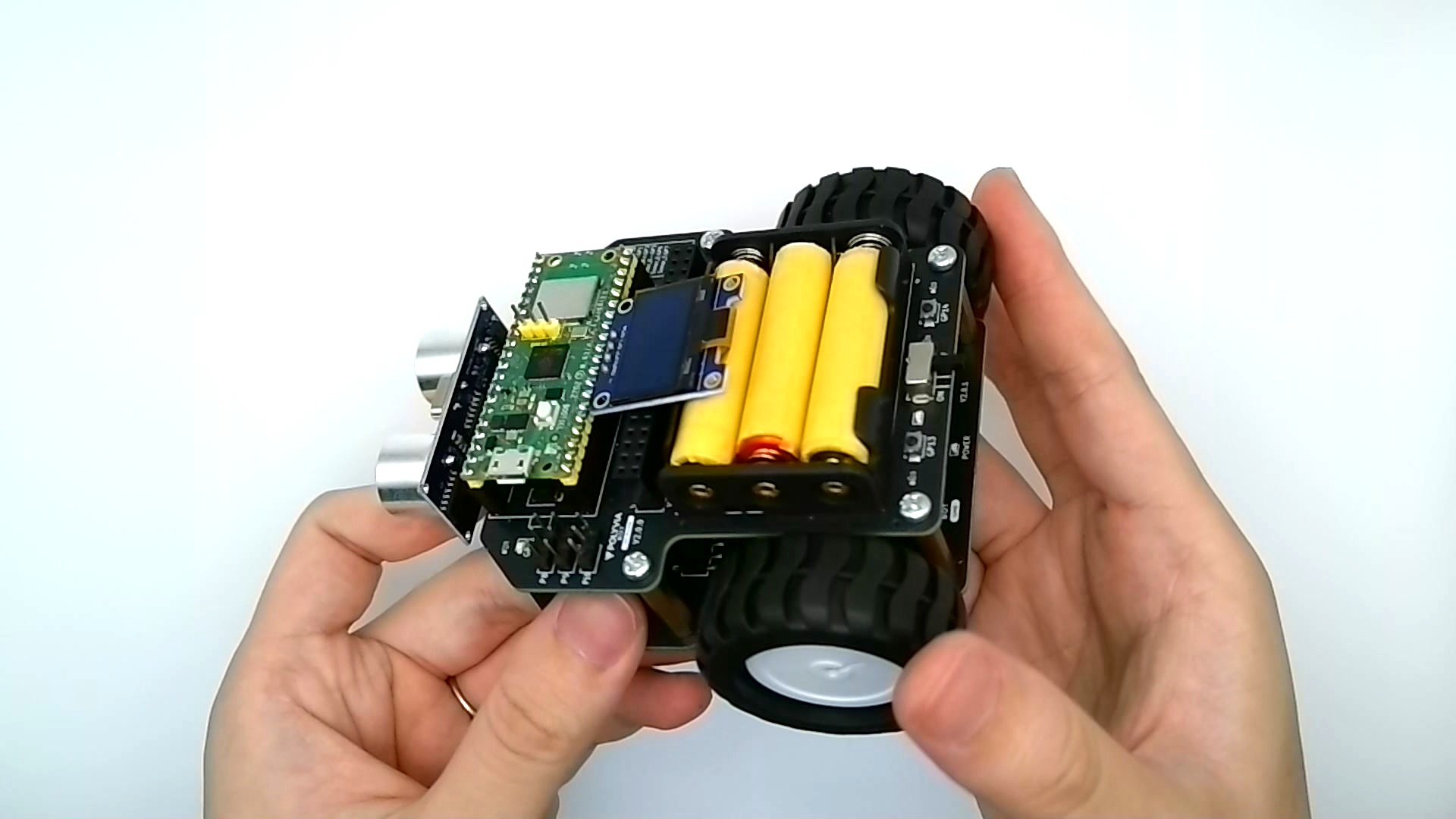
Raspberry Pi Pico W を、USB 端子が左に来る向きでカードに差し込みます。
電池を入れます。向きがありますので、電池ボックスに書かれた+−のマークをよく見て入れてください。
最後に OLED モジュール(小さな有機ELの画面)を4つの穴に差し込んで完成です。
完成!
🔌 動作確認
電源スイッチを左に倒して ON にします。上下の LED が両方とも光れば正常です。右に倒すと OFF になり、LED が消えます。
APPENDIX技術資料(開発者向け)
クリックで拡大(別タブ)。
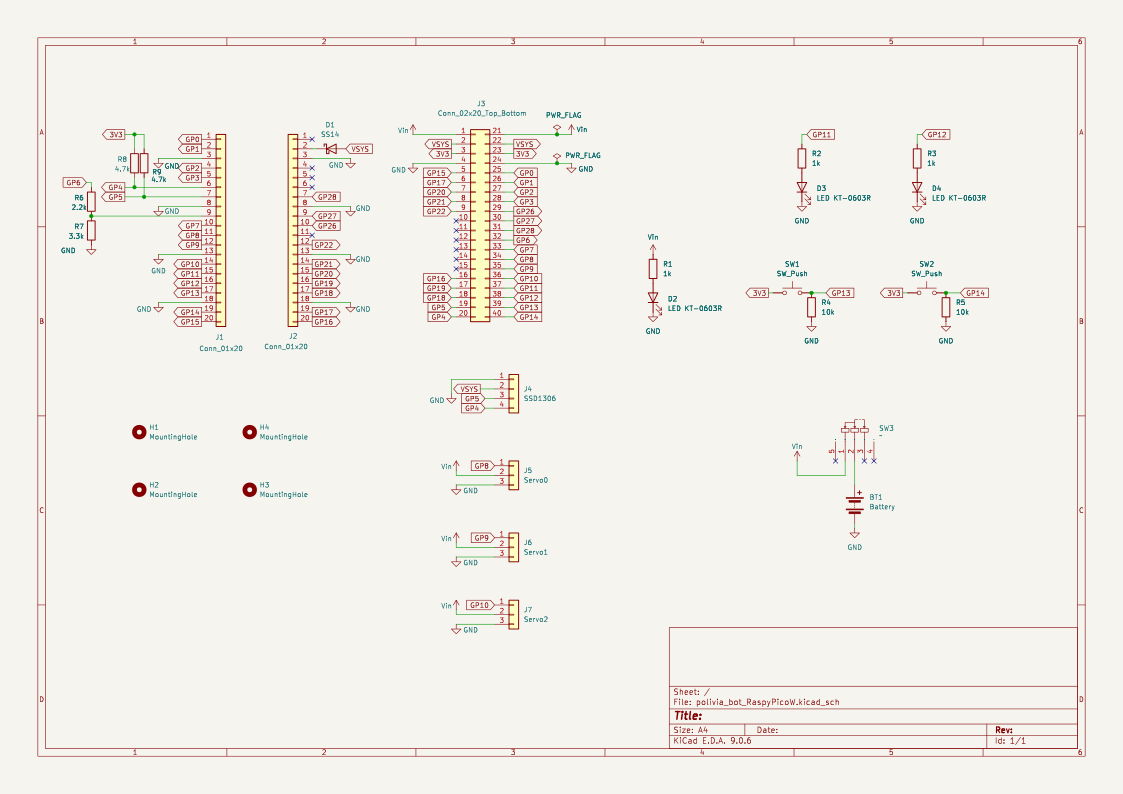
※ ピンアサイン・テスト用プログラムは、対象が UME ベース基板の周辺機器(モーター・センサー類)のため UME Base の技術資料にまとめています。